После указания значений параметров щелкните на кнопке Simulate (Моделировать) для запуска процесса моделирования. На каждом кадре анимации объекты обновляются в окнах проекций. После вычисления всех кадров полученную динамическую анимацию можно проверить, перетаскивая бегунок Time Slider или щелкая на кнопке Play Animation (Воспроизвести анимацию). Если нужно покрыть тканью объект без ее изменения на протяжении нескольких кадров, следует щелкнуть на кнопке Simulate Local (Моделировать локально). Это приводит к локальному моделированию со значительным затуханием, что удобно в том случае, если ткань образует складки очень быстро. Для удаления текущего моделирования из-за изменения некоторых свойств щелкните на кнопке Erase Simulation (Стереть моделирование) либо удалите все кадры после текущего кадра моделирования с помощью кнопки Truncate Simulation (Сократить моделирование).
Если для вычисления моделирования сложной сцены требуется очень много времени, то моделирование можно отменить с помощью клавиши .
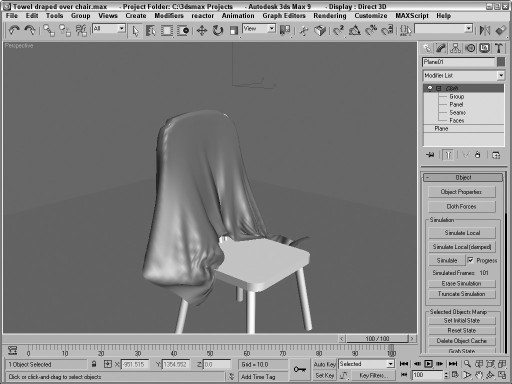
Для изменения свойств ткани или сил щелкните на кнопке Erase Simulation, внесите изменения и запустите процесс моделирования снова. Результаты моделирования можно сохранить в виде ключевых кадров с помощью кнопки Create Keys (Создать ключевые кадры). На рис. 38.4 показан простой плоский объект, который был наброшен на стул на протяжении 100 кадров.
Рис. 38.4. После определения свойств ткани и сил получается реалистичная анимация ткани, наброшенной на стул